
터널 발파 설계를
도면 위에서 끝냅니다
단면을 잡고 심발을 고르고 천공을 배치한 뒤 장약을 채웁니다. 설계를 초시 순서대로 모의발파로 돌려보며 순서가 맞는지 눈으로 확인합니다.
설계와 도면이
따로 놀지 않게
발파 설계는 CAD에서 도면을 그리고, 계산은 따로 하고, 수량은 다시 엑셀로 옮겨 적는 식으로 흩어져 있었습니다. I-Tunnel은 CAD 편집기를 프로그램 안에 두고 단면·천공·장약을 같은 도면 위에서 다루기 때문에, 설계를 고치면 수량과 모의발파 결과가 함께 따라옵니다.
- DXF·DWG 도면을 그대로 불러와 설계 바탕으로 사용
- 단면·천공·장약·초시가 하나의 프로젝트 파일(.bdp)로 관리
- 화약·뇌관·암석·회사 정보는 기초 데이터로 등록해 재사용
- 설계 결과는 수량확인서(엑셀)와 DXF 도면으로 내보내기


단면을 값으로
정의합니다
마제형·난형·원형·사각형 중에서 고르고 각 원의 반지름과 각도를 넣으면 단면이 그려집니다. 이미 도면이 있으면 DXF·DWG로 불러와 그 위에서 작업해도 됩니다. 도면에서 발파 영역을 검출하고 면마다 특성을 지정해 두면 이후 천공과 장약이 영역 단위로 관리됩니다.
- 단면 유형 6종 — 마제형 1·2, 난형 1·2, 원형, 사각형
- 상부원·측면원·하부원·인버터의 반지름과 각도를 각각 입력
- 전단면 / 반단면(상반·하반) 구분 설계
- 선·폴리선·원·호·사각형·텍스트 작도, 정렬·회전·실행취소 지원
- 영역 검출과 면 특성 설정으로 발파 영역을 구획
심발을 고르고
공을 채웁니다
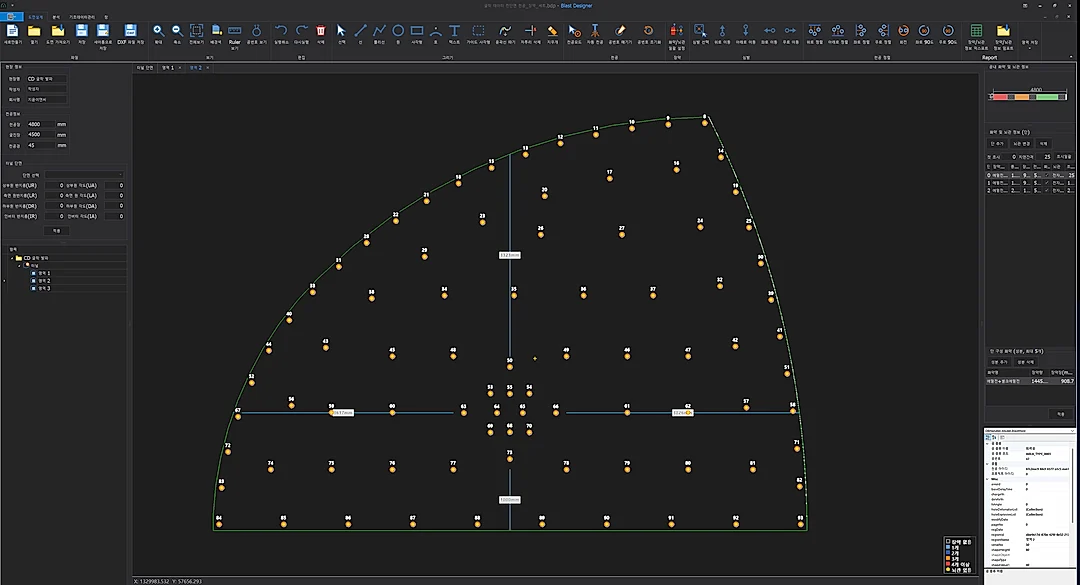
V컷·선대구경·번컷 중에서 심발을 고르거나 심발 에디터로 직접 만듭니다. 저항선과 공간격, 천공경을 넣으면 영역 안에 천공이 자동으로 배치되고, 공 종류별로 화약과 뇌관을 일괄 지정한 뒤 필요한 공만 개별로 손보면 됩니다.
- 심발 유형 — V컷 · 선대구경 · 번컷, 심발 에디터로 직접 편집
- 자동 천공 — 저항선·공간격·천공경·정렬방식 입력, 안쪽으로 반복 배치
- 공 종류 7종 — 심발공 · 심발확대공 · 상부확대공 · 하부확대공 · 전열공 · 바닥공 · 외곽공
- 공번호는 공 종류 순서대로 전체에 자동 부여
- 공 하나에 여러 단 장약, 장약장·전색장·약량을 단별로 입력
- 뇌관 — 전기식·비전기식(MS/LP)·전자식, 공내뇌관과 결선뇌관 구분
설계가 어떻게 터지는지 봅니다
초시를 넣고 나면 숫자만으로는 순서가 맞는지 알기 어렵습니다. 설계한 초시 그대로 화면에서 재생해 어느 공이 언제 터지는지 확인합니다. 같은 값을 3D로 넘겨 굴진 방향까지 입체로 봅니다.
모의발파 시뮬레이터
공마다 넣은 초시와 지연간격을 그대로 시간축에 놓고 재생합니다. 어느 공이 언제 터지는지, 순서가 의도한 대로인지 눈으로 확인할 수 있습니다.
- 전체 시간축 재생과 영역 순차 재생 두 가지 방식
- 재생 배속 조절, 처음으로 되감기, 순서 초기화
- 공 종류별 색 구분과 공번호 표시
3D 발파
설계한 값을 그대로 3D 뷰어로 넘겨 같은 초시로 재생합니다. 터진 자리의 암반이 사라지고 막장면이 물러나는 것을 굴진 방향까지 입체로 확인할 수 있습니다.
- 설계 화면의 3D 발파 버튼으로 천공·장약·초시를 그대로 전달
- 영역 순서를 지정하면 순차 발파, 없으면 전체 시간축 재생
- 발파된 만큼 암반이 사라지고 막장면이 물러나는 과정을 입체로 확인
도면에서 수량까지
한 막장을 설계하는 동안 프로그램이 관여하는 지점입니다.
단면 정의
터널 유형을 고르고 각 원의 반지름과 각도를 넣습니다. 기존 DXF·DWG 도면을 불러와 바탕으로 써도 됩니다.
영역 구획
도면에서 발파 영역을 검출하고 면 특성을 지정합니다. 이후 모든 작업이 이 영역 단위로 묶입니다.
심발과 천공
심발을 고르고 저항선·공간격·천공경을 넣어 자동 천공합니다. 공번호는 종류 순서대로 자동 부여됩니다.
장약과 초시
공 종류별로 화약·뇌관을 일괄 설정하고 단별 장약과 초시를 정리합니다.
모의발파 확인
초시대로 재생해 순서를 검토하고, 3D 발파로 굴진 방향까지 확인합니다.
수량확인서 출력
영역별 장약 상세표를 엑셀로 뽑고, 도면은 DXF로 내보냅니다.
사용 매뉴얼 영상
단면 정의부터 천공·장약, 모의발파, 수량확인서 출력까지 실제 화면으로 따라 해 봅니다.
그 밖의 기능
수량확인서
영역마다 시트를 나눠 천공수·위치·공별·화약량·총장약량·뇌관 정보를 엑셀로 정리합니다.
기초 데이터 관리
화약제원·뇌관제원·암석·회사 정보를 등록해 두고 모든 프로젝트에서 골라 씁니다.
프로젝트 파일
설계 정보와 도면을 하나의 .bdp 파일로 묶어 저장하고, 그대로 열어 이어서 작업합니다.
도면 내보내기
천공과 장약이 반영된 설계 도면을 DXF로 저장해 다른 CAD에서 이어서 씁니다.
제품 사양
| 제품명 | I-Tunnel |
|---|---|
| 구분 | 터널 발파 설계 소프트웨어 (Windows 설치형) |
| 지원 OS | Windows 10 / 11 64bit |
| 단면 유형 | 마제형 1·2, 난형 1·2, 원형, 사각형 / 전단면·반단면 |
| 심발 유형 | V컷, 선대구경, 번컷 (심발 에디터로 직접 편집 가능) |
| 공 종류 | 심발공, 심발확대공, 상부확대공, 하부확대공, 전열공, 바닥공, 외곽공 |
| 뇌관 지원 | 전기식(MS·LP), 비전기식(MS·LP), 전자식 / 공내뇌관·결선뇌관 |
| 도면 입출력 | 가져오기 DXF·DWG / 내보내기 DXF |
| 프로젝트 파일 | .bdp (도면과 설계 정보를 함께 저장) |
| 보고서 | 수량확인서 · 영역별 장약 상세표 (XLSX) |
| 연계 | 3D 발파 확인 프로그램 연동 |
| 라이선스 | 사용자 단위 영구 라이선스 |
| 유지관리 | 구매 첫 해 무상 · 이후 유지관리 계약에 따라 연장 |
| 기술지원 | 유지관리 기간 중 업데이트 및 기술문의 대응 포함 |